


01Co to jest
Tablica to jeden kierunek wnętrza, na przykład łazienka w stylu japandi. Ma nazwę, styl, paletę i opis kierunku. Na liście widać ją jako kolaż czterech pierwszych zdjęć z paskiem palety pod spodem.
Elementy tablicy mają rodzaj: Zdjęcie, Materiał, Mebel, Oświetlenie, Kolor albo Detal. Przy elemencie zapisujesz markę, kod produktu, dostawcę i link do produktu.
Tablicę przypinasz do pomieszczenia projektu. Przy przypięciu decydujesz, czy klient widzi ją w portalu. Tablicy, którą klient widzi, nie da się usunąć, dopóki jej nie ukryjesz albo nie odepniesz.
- PALETA
- Kolory w zapisie #rrggbb, rozdzielone przecinkiem, najwyżej osiem.
- BIBLIOTEKA
- Jedna tablica może być przypięta do wielu pomieszczeń.
- PORTAL
- Tablica pokazana klientowi przy pomieszczeniu.
02Do czego służy
Kierunek przed decyzjami
Klient widzi styl wnętrza, zanim zacznie wybierać warianty.
Zespół patrzy w jedną stronę
Tablica przy pomieszczeniu pokazuje ekipie, jaki ma być efekt.
Biblioteka pracowni
Raz zbudowany kierunek wraca w kolejnych projektach.
Skąd wziąć element
Marka, kod produktu, dostawca i link przy każdym elemencie.
03Główne opcje
Inspiracje to biblioteka tablic, formularz tablicy i karta tablicy z elementami.
Wszystkie tablice pracowni
Kafle: tablice, elementy, pomieszczenia z tablicą, pokazane klientom.
- Kolaż czterech zdjęć i pasek palety
- Filtr stylu i szukanie
- Liczba elementów i pomieszczeń przy tablicy
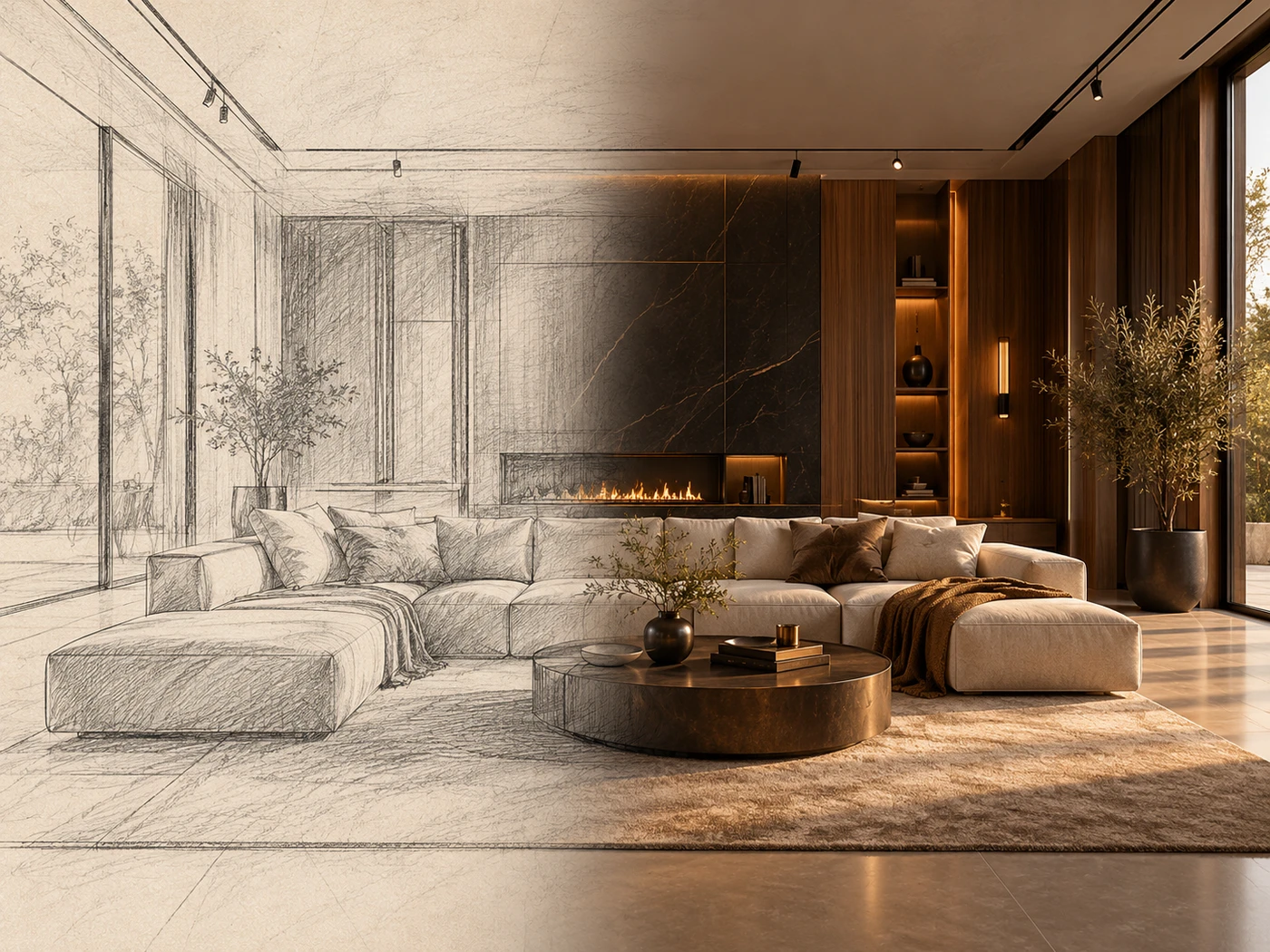
Styl, paleta i kierunek
Elementy dodajesz już na karcie tablicy.
- Nazwa, na przykład „Łazienka japandi”
- Styl, na przykład japandi, loft, klasyka
- Paleta kolorów i opis kierunku
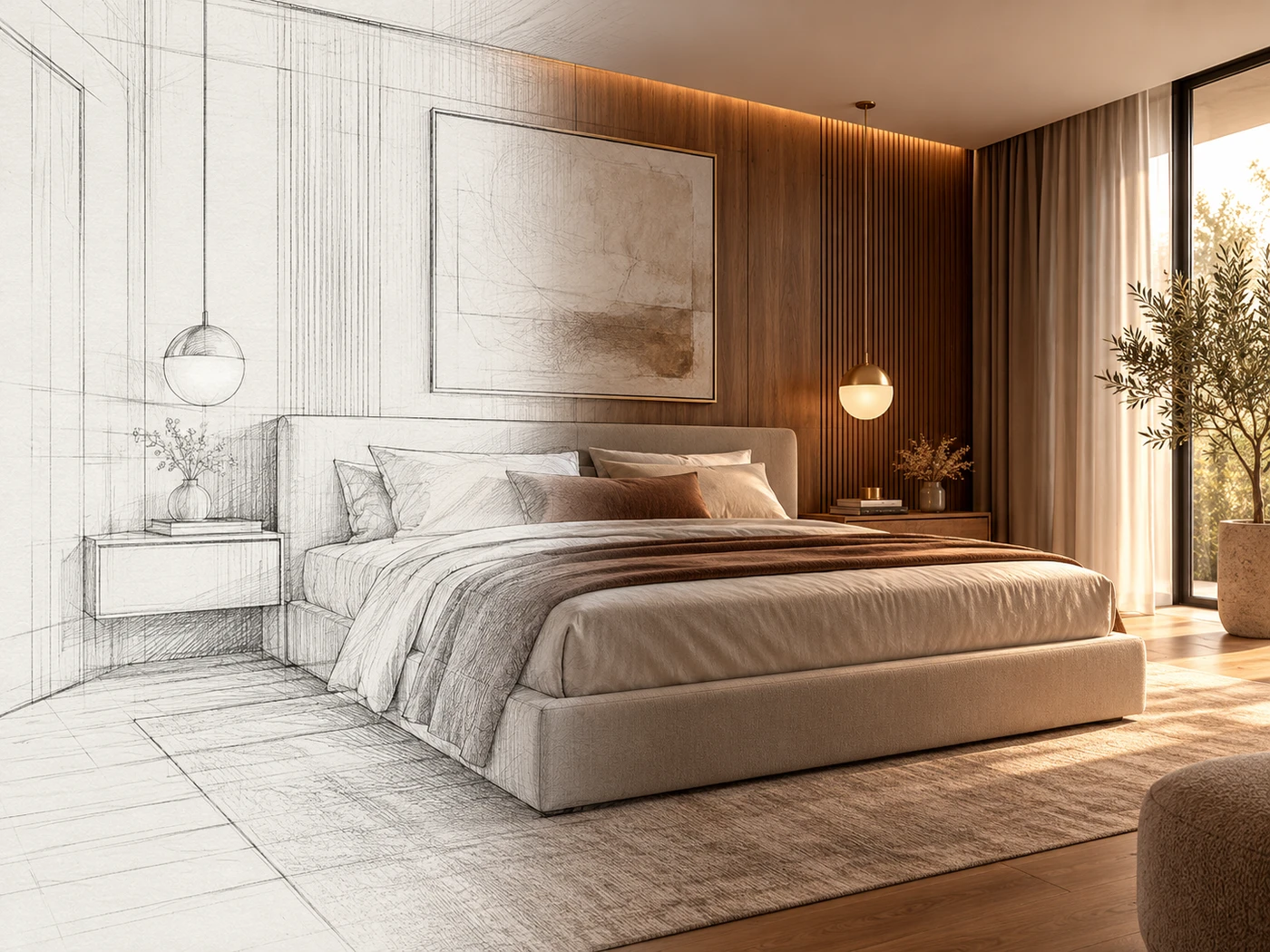
Co składa się na kierunek
Zdjęcia, materiały, meble, oświetlenie, kolory i detale.
- Rodzaj, nazwa, zdjęcie i opis
- Marka, kod produktu, dostawca i link
- Element rodzaju Kolor ma kafel w swoim kolorze
04Zadania krok po kroku
- KROK 1Otwórz Moduły › Klient i decyzje › Inspiracje i wybierz Nowa tablica.
- KROK 2Wpisz nazwę, styl i paletę, na przykład #e8e1d6, #8a7b6a.
- KROK 3Na karcie tablicy wybierz Dodaj element tablicy i dodaj zdjęcia, materiały i meble.
- KROK 1Na karcie tablicy wybierz Przypnij do pomieszczenia.
- KROK 2Wskaż pomieszczenie projektu i zaznacz, że klient ma widzieć tablicę w portalu.
- KROK 3W zakładce Pomieszczenia możesz ją później ukryć przed klientem albo odpiąć.
05Akcje
Najczęstsze czynności związane z tablicami inspiracji.
Nowa tablica
Styl, paleta i elementy wnętrza.
Dodaj element tablicy
Zdjęcie, materiał, mebel, kolor albo detal.
Przypnij do pomieszczenia
Tablica przy pomieszczeniu projektu.
Pokaż klientowi
Tablica w portalu klienta.
06Z czym się łączy
Wybierz moduł, aby zobaczyć, z czym łączy się tablica.
Centrum decyzji
Z kierunku tablicy wybierasz warianty do decyzji klienta.
Przejdź do tematuCentrum decyzjiGaleria projektów
Tablicę przypinasz do pomieszczenia projektu.
Przejdź do tematuGaleria projektówDostawcy
Element tablicy może wskazywać dostawcę z kartoteki.
Przejdź do tematuDostawcy